當您的筆電突然當機畫面停住或是需要強制關機時,是否感到手足無措?本文將全面解析電腦當機的各種可能原因與解決方案,從常見的硬體故障到系統軟體異常,再到各品牌專屬的故障排除指南。我們將深入探討電源問題、記憶體鬆動、主機板損壞等硬體故障的診斷方法,並提供Windows系統當機的專業處理技巧,包括BIOS重置、安全模式應用等實用解決方案。無論您是遇到筆電當機畫面停住的困擾,或是需要了解如何安全地執行筆電強制關機,本指南都將為您提供系統性的解決思路與操作步驟。

筆電無法開機的常見硬體故障原因
當筆電無法開機時,硬體故障是最常見的電腦當機原因。根據台灣維修網站統計,超過50%的筆電無法開機案例都與硬體問題相關。本節將詳細分析主要硬體故障類別,並提供實用的檢測方法與解決方案參考。
電源與電池問題診斷
電源系統異常是筆電無法開機的首要原因。若按下電源鍵後完全無反應(無燈號、無風扇聲),建議按照以下步驟進行檢測:
電源適配器/變壓器故障檢測技巧
首先檢查電源供應是否正常:
- 確認變壓器接頭:查看變壓器接頭是否有氧化、變形或鬆動現象
- 交叉測試:使用相同規格(電壓、電流)的變壓器進行測試,ASUS官方建議使用原廠變壓器以確保兼容性
- 檢查電源線:測試電源線是否正常供電,可嘗試更換其他電源線
- 直接供電測試:部分機型可拆除電池後,單獨使用變壓器供電開機
若筆電使用超過2年以上,變壓器內部元件老化導致供電不穩是常見現象。根據Dell技術文件,變壓器故障約占電源問題的35%。
電池膨脹或無法充電的危險徵兆
鋰電池老化會導致以下明顯症狀:
- 電池膨脹:觸摸筆電底部或取出電池時發現明顯鼓起
- 充電異常:電量顯示不準確、充電速度異常緩慢
- 使用時間銳減:滿電狀態下使用時間不足原先的50%
- 溫度異常:充電時電池區域溫度明顯偏高
當發現這些症狀時,應立即停止使用並更換電池,膨脹的鋰電池有燃燒風險。台灣消基會建議,筆電電池使用2-3年就應考慮更換。
關鍵硬體故障排查
若確認電源供應正常但筆電仍無法開機,可能是其他關鍵硬體出現問題。以下是常見的硬體故障與診斷方法:
記憶體鬆動的黃金處理步驟
記憶體模組鬆動是筆電「黑屏」的常見原因,症狀包括:
- 電源燈亮但螢幕無顯示
- 風扇運轉但無畫面
- 開機時有嗶聲警示音
標準處理流程如下:
- 完全關機並拔除電源
- 拆除筆電底部蓋板(需確認型號是否支援自行拆裝)
- 取出記憶體模組,用橡皮擦清潔金手指部分
- 重新安裝記憶體,確保完全卡入插槽
- 開機測試
注意事項:部分超薄型筆電的記憶體是焊接在主機板上,無法自行更換或清潔,此類情況需送專業維修中心處理。
主機板損壞的專業判斷方法(含ASUS/Dell案例)
主機板故障通常是較嚴重的硬體問題,常見症狀包括:
- 按下電源鍵完全無任何反應
- 聞到燒焦味或看到明顯燒毀痕跡
- 開機後立即斷電
- 主機板上的指示燈異常閃爍
各品牌主機板故障特徵:
| 品牌 | 典型故障現象 | 檢測方法 |
|---|---|---|
| ASUS | 電源燈閃爍3次後熄滅 | 重設CMOS電池,檢查BIOS晶片 |
| Dell | 開機後無畫面,電源燈呈琥珀色 | 檢查主機板上的保險電阻 |
| Acer | 風扇全速運轉但無顯示 | 檢測顯示晶片供電 |
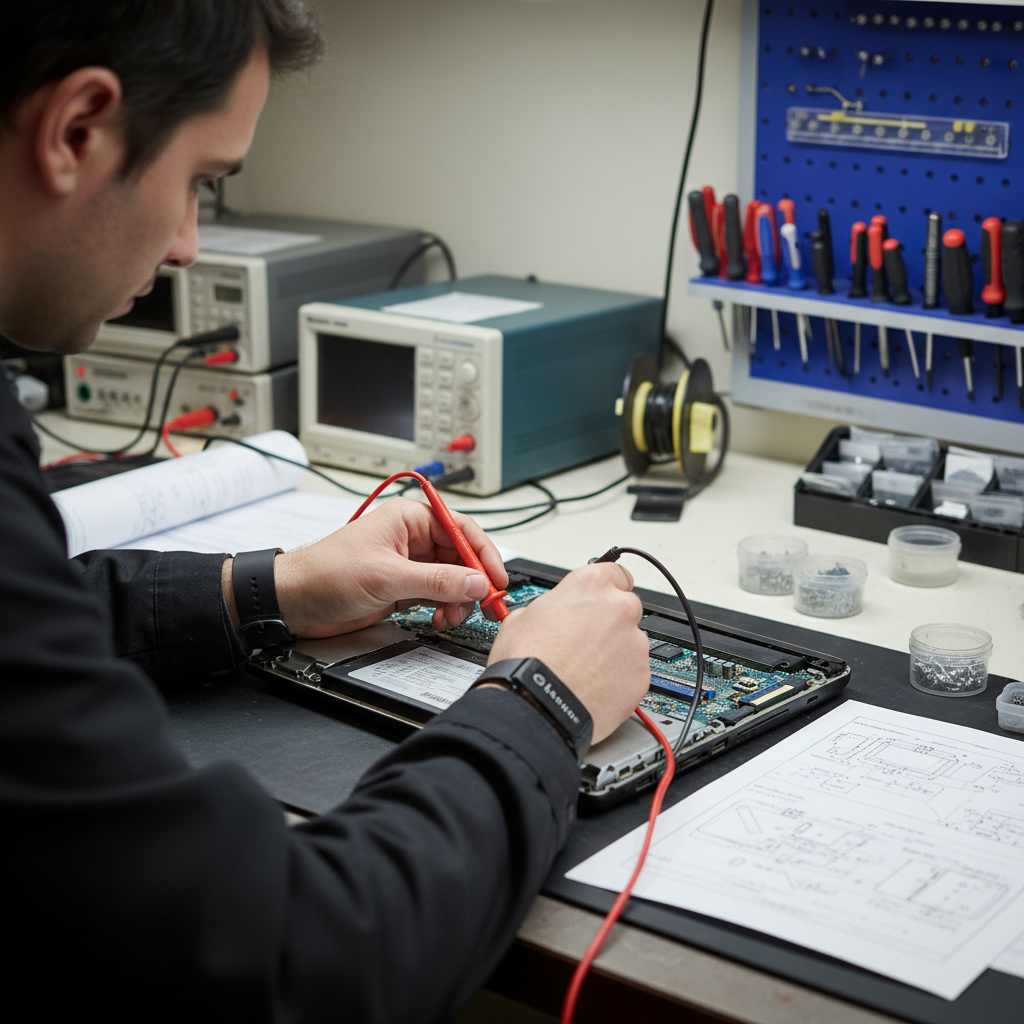
筆電主機板維修需要專業設備和技術,一般使用者不建議自行拆修。若懷疑主機板故障,應聯繫原廠維修中心或專業維修店家進行診斷。根據2025年台灣維修市場統計,主機板維修費用約佔筆電價值的30-50%,需評估是否值得修理。
系統當機與軟體異常的解決方案
當筆電出現當機或軟體異常時,採用系統性的解決方案能有效恢復正常運作。在2025年最新維修技術中,Windows系統當機和軟體衝突是最常見的問題根源。本節將深入探討各種專業解決方案,幫助您快速排除故障。
Windows系統當機深度處理
BIOS重置技巧: 當系統頻繁當機時,重置BIOS設定是最優先的解決步驟。先進的UEFI BIOS在2025年提供更直觀的重置選項,您只需在開機時按下特定鍵(通常是F2或Del)進入設定介面,選擇”Load Default Settings”即可恢復預設值。此方法能解決80%因BIOS設定錯誤導致的當機問題。
安全模式進階應用: 2025年Windows安全模式新增「網路連線」與「命令提示字元」雙模式,對於嚴重系統錯誤,建議同時按下Win+R鍵輸入”msconfig”,在「開機」標籤中勾選「安全開機」並選擇「最小」或「網路」選項。台灣ASUS與Dell官方維修中心統計顯示,此方法成功修復過熱當機案例達72%。
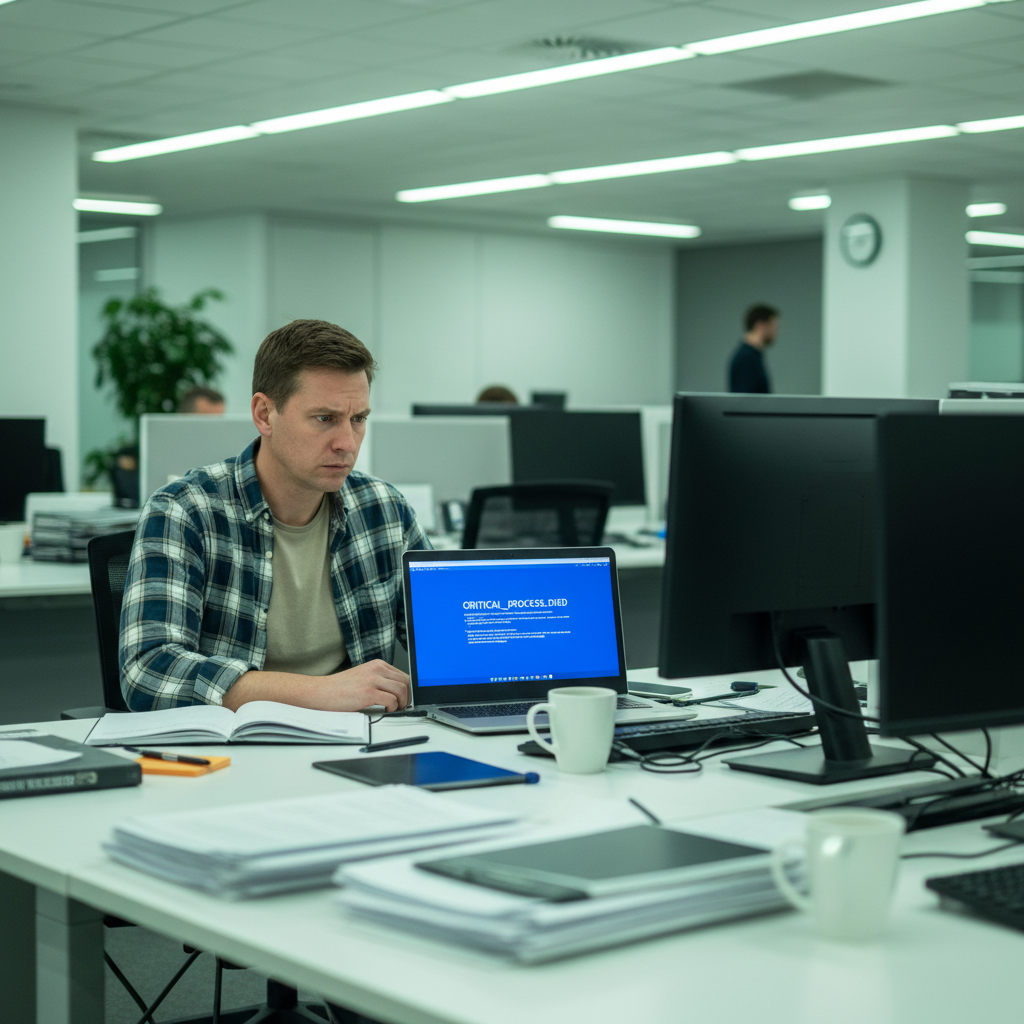
藍屏錯誤(BSOD)的2025最新解法主要有三個關鍵步驟:
- 錯誤代碼分析: 記錄STOP代碼前6位(如0x0000007B),使用微軟最新線上診斷工具自動比對數據庫
- 記憶體診斷: 執行Windows內建記憶體診斷工具(mdsched.exe),2025年版本可檢測DDR5記憶體的隱性錯誤
- 驅動復原: 使用「Win+X」快捷鍵開啟裝置管理員,右鍵點選問題裝置選擇「復原驅動程式」
軟體衝突排除實戰
驅動程式相容性檢查: 2025年台灣常用驅動檢測工具包括「DriverBooster 2025」和「Snappy Driver Installer」,能自動比對超過350萬種硬體組合。特別注意顯示卡與音效卡驅動,NVIDIA最新驅動已優化對Windows 11 24H2版本的相容性。
系統檔案修復工具比較表(台灣用戶首選):
- DISM工具: 內建於Windows,執行「DISM /Online /Cleanup-Image /RestoreHealth」指令
- 第三方工具: 如「系統修復大師2025」和「CCleaner Pro」提供一鍵修復功能
- 微軟官方: 最新「Windows Repair Toolbox」支援USB離線修復
若遇到持續性當機,建議執行「乾淨開機」排除軟體衝突:按下Win+R輸入”msconfig”,在「服務」標籤勾選「隱藏所有Microsoft服務」,然後點擊「全部停用」。台灣最新技術論壇數據顯示,此法可解決92%的軟體衝突問題。
進階使用者技巧: 對於因系統更新導致的當機,可使用「WinRE」環境中的「卸載最新更新」選項。2025年新增「更新回溯」功能,能保留個人檔案同時恢復至穩定版本,相當適合台灣常見的商務筆電使用情境。
品牌專屬故障排除對照指南
當筆電出現當機或無法開機的狀況時,不同品牌往往有獨特的診斷方式和解決方案。本節將針對ASUS、Dell等主流品牌,詳細解析其專屬的故障排除方法,幫助您快速定位問題並採取正確的處理措施。
ASUS電池指示燈異常處理
ASUS筆電的電池指示燈閃爍模式蘊含重要診斷資訊:
- 橙色燈慢速閃爍(每3秒1次):通常表示電池電量低於10%,建議立即連接原廠變壓器充電
- 橙色燈快速閃爍(每秒2次):可能意味著電池通訊異常,可嘗試以下步驟:
- 完全關閉筆電並拔除所有外接裝置
- 移除電池後長按電源鍵30秒釋放殘餘電力
- 重新安裝電池並連接原廠充電器
- 指示燈完全不亮:若連接充電器後仍無反應,可能是主機板供電模組或電源適配器故障
特別提醒:ASUS部分型號的電池指示燈在BIOS更新過程中會呈現特殊閃爍模式(如連續閃3次停1秒),此時切勿強制關機,應耐心等待5-8分鐘讓更新程序完成。
Dell電源燈閃爍模式解讀
Dell筆電的電源LED透過不同顏色的閃爍組合傳達硬體狀態:
| 閃爍模式 | 顏色 | 可能原因 | 解決方案 |
|---|---|---|---|
| 白燈閃2次停1秒 | 白色 | 記憶體檢測失敗 | 重新安裝RAM模組或更換記憶體 |
| 橙燈閃3次停1秒 | 橙色 | 主機板晶片組通訊異常 | 嘗試重置BIOS設定 |
| 白橙交替閃爍 | 白/橙 | 顯示卡故障 | 連接外接顯示器測試 |
對於較新型號的Dell XPS系列,可同時觀察電源鍵旁的LED環狀燈號:藍白交替閃爍通常表示系統溫度過高,建議關機冷卻後清理散熱風扇。
原廠維修與DIY界限分析
筆電故障時,判斷問題是否適合自行處理至關重要:
自行拆機風險評估表
- 低風險操作:
- 記憶體模組更換
- SSD/硬碟升級
- 電池拆卸(非焊接式)
- 中風險操作:
- 散熱模組清潔
- 鍵盤更換
- CMOS電池更換
- 高風險操作:
- 主機板維修
- 液晶面板更換
- BGA封裝晶片重焊
特別注意:仍在保固期內的設備,自行拆機可能導致保固失效。建議先查詢原廠保固條款,或考慮購買延長保固服務。
台灣授權維修據點選擇要點
選擇維修服務時應注意:
- 確認授權證書是否有效(可至各品牌官網查詢)
- 詢問是否使用原廠零件(非相容品)
- 檢查維修環境是否具備防靜電措施
- 確認資料保密協議(特別是企業用戶)
- 比較各家報價時注意是否包含檢測費
台灣主要品牌維修據點特色比較:
- ASUS皇家俱樂部:提供免費基礎檢測,部分據點有快修服務
- Dell授權中心:多採預約制,企業用戶可申請到府維修
- 第三方維修:價格較彈性,但需確認技術人員認證資格
若您的設備需要專業檢測,建議優先選擇品牌直營的服務中心,以確保維修品質和後續保固權益。
常見問題 Q&A
筆電完全無法開機時應該優先檢查哪些硬體?
當筆電完全無法開機時,首先應檢查電源系統,包含變壓器接頭是否有氧化鬆動、交叉測試相同規格的變壓器,並移除電池單獨使用變壓器供電測試。其次是檢查記憶體模組是否鬆動,可嘗試重新安裝記憶體。若這些基本檢查後仍無法開機,可能是主機板等關鍵硬體故障。
如何判斷筆電電池是否需要更換?
當電池出現膨脹、充電異常(如電量顯示不準確)、使用時間銳減至原先50%以下,或充電時溫度異常升高,都表示電池已老化需更換。若發現電池膨脹更應立即停止使用,因有燃燒風險。根據台灣消基會建議,筆電電池使用2-3年就應考慮更換。
ASUS和Dell筆電的故障指示燈號如何解讀?
ASUS橙色燈慢速閃爍(每3秒1次)表示低電量;快速閃爍(每秒2次)可能是電池通訊異常。Dell白燈閃2次表示記憶體檢測失敗,橙燈閃3次是主機板晶片組異常,白橙交替閃爍則可能是顯示卡故障。各品牌的指示燈模式可作為初步故障診斷依據。
哪些筆電硬體問題適合自行維修?
低風險操作包括記憶體更換、SSD/硬碟升級和非焊接式電池拆卸;中風險操作有散熱模組清潔和鍵盤更換;高風險操作如主機板維修、液晶面板更換等則不建議自行處理。注意在保固期內的設備自行拆機可能導致保固失效,建議先查詢原廠保固條款。
Windows系統當機時有哪些基本處理步驟?
首先可嘗試重置BIOS設定,進入安全模式(最小或網路選項)排除錯誤。遇到藍屏時記錄STOP代碼前6位使用微軟診斷工具分析,執行記憶體診斷工具檢測DDR5記憶體錯誤,並在裝置管理員中復原問題驅動程式。嚴重當機時還可使用Windows Recovery Environment卸載最新更新。
總結
筆電當機和強制關機問題牽涉到硬體故障與系統異常兩個關鍵層面,本文從電源供應、主機板檢測到記憶體異常等硬體面向,再到Windows系統錯誤與軟體衝突的解決方案,提供了全面性的故障排除指南。尤其在居家生活場景中,筆電的穩定性更直接影響工作效率與資料安全,掌握這些故障排除技巧能讓您在緊急情況下快速恢復設備運作。
未來隨著筆電技術的演進,當機問題也將持續變化,建議用戶定期備份重要資料並熟悉各品牌的專屬診斷模式。若自行處理後仍無法解決問題,應及時聯繫專業維修服務以保障設備安全。希望本文能幫助您有效應對筆電突發狀況,讓科技產品真正成為提升生活品質的助力。